Canva PPT 만들기 완전 가이드
파워포인트 없이도 발표자료를 10분 만에 완성하는 법
발표자료를 만들어야 하는데 파워포인트가 없거나, 있어도 디자인이 너무 어렵게 느껴지신 적 있으신가요?
Canva는 파워포인트를 대체할 수 있는 강력한 프레젠테이션 도구입니다. 100만 개 이상의 세련된 템플릿, 직관적인 편집 환경, PPTX 내보내기까지 — 모두 무료로 사용 가능합니다.
이 글에서는 Canva로 발표자료를 처음부터 만드는 전 과정을 단계별로 안내합니다.
⚡ Canva vs PowerPoint vs Google 슬라이드 비교
| 항목 | Canva | PowerPoint | Google 슬라이드 |
| 가격 | 무료 / Pro | Microsoft 365 구독 | 무료 |
| 템플릿 수 | 100만 개 이상 | 수백 개 | 수십 개 |
| 디자인 품질 | ⭐⭐⭐⭐⭐ | ⭐⭐⭐ | ⭐⭐⭐ |
| 실시간 협업 | 가능 | OneDrive 필요 | 가능 |
| PPTX 내보내기 | 가능 | 기본 | 가능 |
| 오프라인 사용 | 제한적 | 가능 | 제한적 |
| 💡 결론 템플릿 품질과 디자인 편의성은 Canva가 압도적입니다. 복잡한 애니메이션이나 매크로가 필요한 경우엔 PowerPoint가 여전히 강점을 가집니다. |
🛠️ Canva PPT 만드는 법 — 6단계
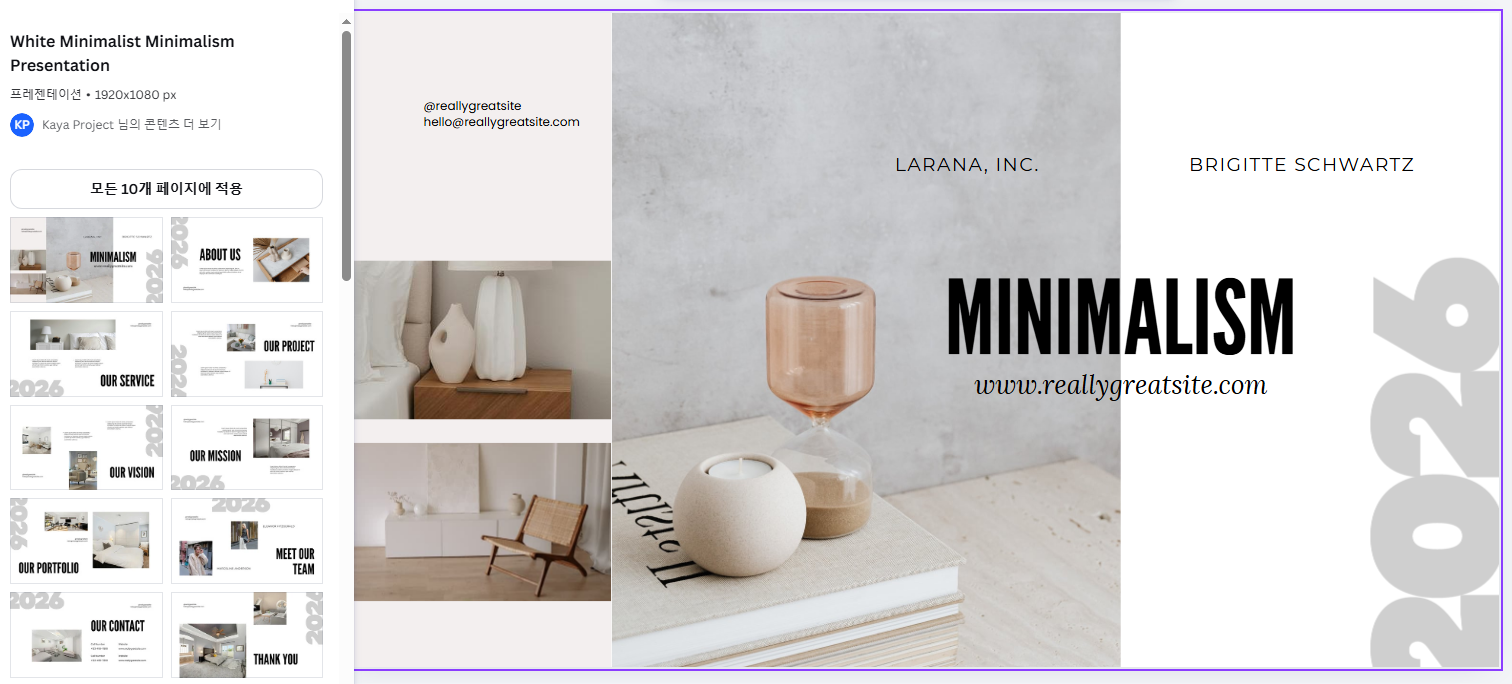
| STEP 1 | 프레젠테이션 템플릿 선택 Canva 홈에서 '프레젠테이션'을 검색하거나 상단 메뉴 → 프레젠테이션을 클릭하세요. 비즈니스, 교육, 크리에이티브 등 목적별 템플릿이 가득합니다. 마음에 드는 것을 클릭하면 편집 화면으로 이동합니다. |
| STEP 2 | 슬라이드 구조 잡기 왼쪽 패널에서 슬라이드를 추가·삭제·순서 변경할 수 있습니다. 먼저 전체 흐름(표지 → 목차 → 본문 → 마무리)을 잡은 뒤 내용을 채우는 순서로 진행하면 훨씬 효율적이에요. |
| STEP 3 | 텍스트·이미지 편집 텍스트 박스를 클릭하면 바로 수정할 수 있습니다. 이미지는 드래그 앤 드롭으로 교체하거나 왼쪽 '업로드' 패널에서 내 파일을 불러오세요. Canva 내 무료 이미지(사진, 일러스트)도 검색해서 바로 삽입 가능합니다. |
| STEP 4 | 차트·표·아이콘 추가 왼쪽 패널 → '요소'에서 차트, 표, 아이콘, 인포그래픽 요소를 검색해 삽입할 수 있습니다. 차트는 데이터를 직접 입력하면 자동으로 시각화됩니다. |
| STEP 5 | 슬라이드 전환 애니메이션 설정 상단 메뉴 → '애니메이션'에서 전환 효과를 설정하세요. Fade, Slide, Pan 등 기본 효과가 제공됩니다. 1~2가지 효과로 통일하는 것을 권장합니다. |
| STEP 6 | 발표 또는 파일 내보내기 (1) Canva 발표 모드: '발표하기' 버튼 클릭 → 브라우저에서 바로 발표 가능. (2) PPTX 내보내기: '공유' → '다운로드' → 'PPTX' 선택. PowerPoint에서 열어 추가 편집도 가능합니다. |
🎨 발표 목적별 추천 템플릿
| 발표 유형 | 추천 스타일 | 검색 키워드 |
| 비즈니스·보고서 | 미니멀 화이트 or 네이비 계열 | business presentation |
| 학교 발표 | 밝고 깔끔한 컬러풀 스타일 | school project |
| 스타트업 피치덱 | 다크 + 강렬한 포인트 컬러 | pitch deck |
| 교육·강의 자료 | 인포그래픽 중심 레이아웃 | educational slides |
| 포트폴리오 | 감성적 사진 중심 레이아웃 | portfolio presentation |
✅ 발표자료 퀄리티를 높이는 5가지 팁
1. 슬라이드 1장에 메시지 1개
한 슬라이드에 너무 많은 내용을 담으면 청중이 집중하지 못합니다. 핵심 메시지 하나에 집중하고 나머지는 발표자 노트에 넣으세요.
2. 폰트는 최대 2종류
제목용 1개 + 본문용 1개로 제한하세요. Canva의 '폰트 페어링' 기능을 활용하면 어울리는 조합을 자동으로 추천받을 수 있습니다.
3. 여백을 충분히
빽빽한 슬라이드는 프로답지 않아 보입니다. 콘텐츠 주변에 충분한 여백을 두면 오히려 더 전문적인 인상을 줍니다.
4. 색상은 3가지 이내
주조색 1개 + 보조색 1개 + 강조색 1개 조합이 가장 안정적입니다. 템플릿의 기본 컬러 팔레트를 그대로 활용하는 것도 좋은 방법이에요.
5. 사진보다 아이콘·일러스트 활용
아이콘이나 일러스트를 사용하면 발표자료가 더 깔끔하고 통일감 있어 보입니다. Canva 내 무료 아이콘만으로도 충분합니다.
| 💡 발표 모드 꿀팁 Canva의 '발표자 보기' 기능을 사용하면 청중에게는 슬라이드만 보이고, 발표자에게는 다음 슬라이드 미리보기와 메모가 함께 표시됩니다. |
❓ 자주 묻는 질문
Q. Canva에서 만든 PPT를 파워포인트에서 열 수 있나요?
A. 네, PPTX 형식으로 내보내면 PowerPoint에서 완벽하게 열립니다. 단, 일부 Canva 전용 폰트나 효과는 다르게 보일 수 있습니다.
Q. 슬라이드 수 제한이 있나요?
A. 무료 플랜에서도 슬라이드 수 제한은 없습니다. 저장 용량(5GB)은 제한이 있습니다.
Q. 여러 명이 동시에 편집할 수 있나요?
A. 네, 실시간 협업 기능을 지원합니다. 공유 링크를 보내면 팀원이 동시에 같은 슬라이드를 편집할 수 있습니다.
📌 함께 읽으면 좋은 글
• Canva 무료 vs Pro 차이 완전 정리
• Canva로 유튜브 썸네일 만드는 법
• Canva 인스타그램 피드 템플릿 추천 TOP 10
'Canva' 카테고리의 다른 글
| Canva 이용하여 로고 만들기 — 무료로 완성하는 법 (0) | 2026.07.02 |
|---|---|
| Canva Magic Studio 기능 총정리 2026 (0) | 2026.06.25 |
| Canva 인스타그램 피드 템플릿 추천 TOP 10 (0) | 2026.06.24 |
| Canva로 클릭률 높은 썸네일, 5분이면 완성 (0) | 2026.06.24 |
| Canva 무료로도 이게 된다고? 몰랐던 기능 총정리 (3) | 2026.06.24 |